
Atualizado em: Junho de 2026
Os Melhores Periféricos para Home Office em 2026 (Guia com Recomendações Reais)
Tempo de leitura: 6 min
Existe uma diferença clara entre um setup que apenas funciona e um ambiente realmente pensado para produtividade. Depois de algumas horas de trabalho, isso aparece no desconforto do punho, na fadiga visual, na bagunça da mesa e nas pequenas interrupções que drenam foco ao longo do dia.
Em 2026, periféricos deixaram de ser acessórios secundários. Para quem trabalha remotamente, eles influenciam conforto, ritmo, concentração e até a disposição para continuar produzindo sem desgaste excessivo.
Este guia é direto ao ponto: você vai ver quais periféricos realmente valem o investimento, para montar um home office mais confortável e produtivo, com links para comprar com segurança e comparar preços.
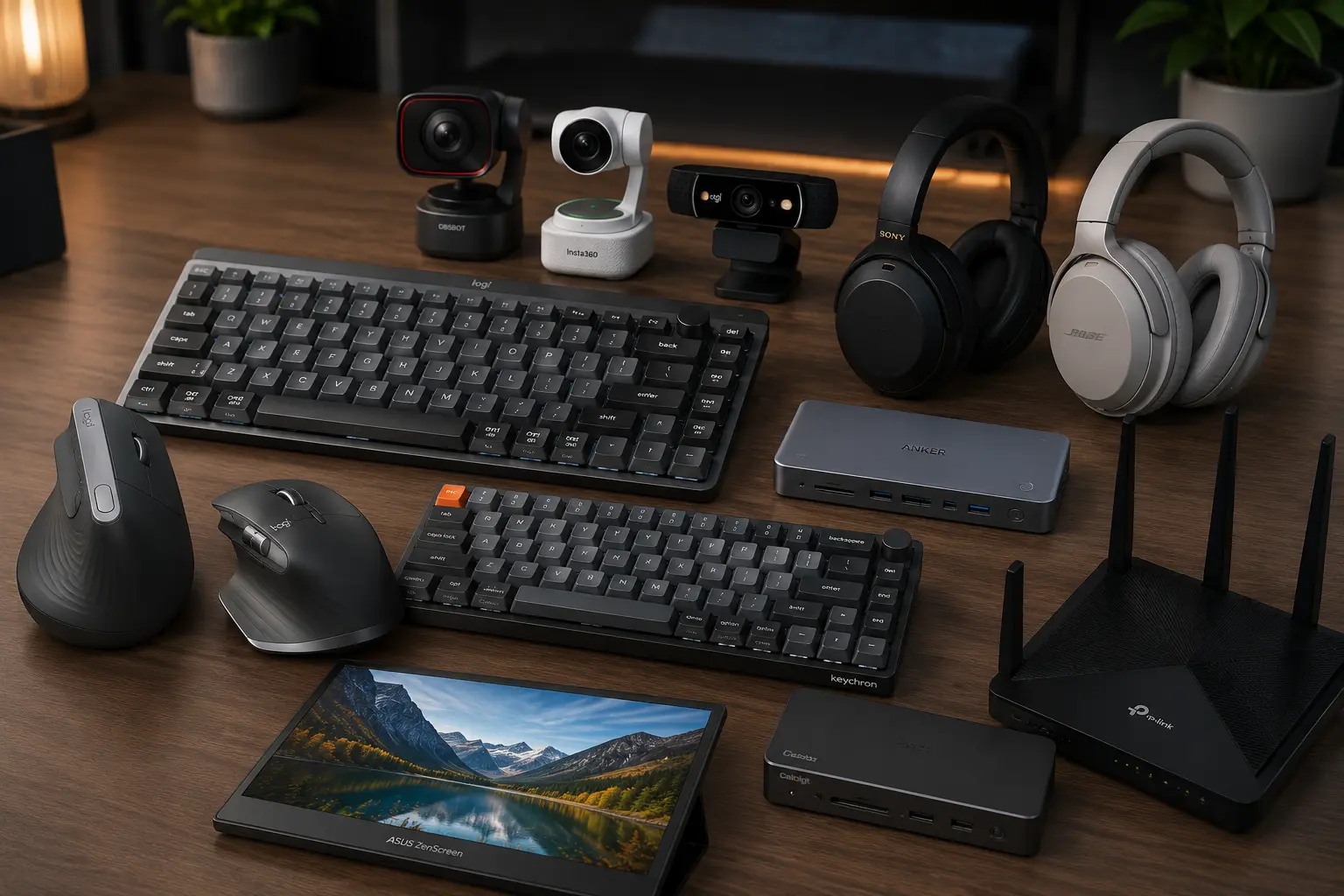
Teclado e mouse ergonômicos, com um hub USB-C e roteador Wi-Fi 6
Recomendações rápidas (para quem quer decidir em 1 minuto)
Se você não quer ler o artigo inteiro, comece por aqui:
Melhor mouse para produtividade geral: Logitech MX Master 3S
→ Ver preço do Logitech MX Master 3S
Melhor mouse para ergonomia: Logitech MX Vertical
→ Ver preço do Logitech MX Vertical
Melhor teclado para quem digita muito: Logitech MX Mechanical
→ Ver preço do Logitech MX Mechanical
Melhor webcam para reuniões profissionais: Obsbot Tiny 2
→ Ver preço da Obsbot Tiny 2
Melhor dock USB‑C para setups avançados: CalDigit TS4
→ Ver preço da CalDigit TS4
Melhor roteador para trabalho remoto intenso: TP‑Link Wi‑Fi 6E / Wi‑Fi 7
→ Ver preços de roteadores TP‑Link Wi‑Fi 6E/7
Por que vale investir em periféricos melhores?
A produtividade diária não depende só do notebook ou do desktop. Ela é construída pelos pequenos pontos de contato que você repete centenas de vezes por dia: clicar, rolar, digitar, olhar para a tela, entrar em reuniões, conectar cabos.
Quando mouse, teclado, conexão e organização do setup funcionam bem, o fluxo de trabalho fica contínuo e o equipamento “some” em segundo plano. Quando funcionam mal, cada travamento, atraso ou desconforto cobra um preço em energia mental.
Para quem passa muitas horas em frente ao computador, investir nos periféricos certos gera mais conforto, menos dor e menos frustração e muitas vezes custa menos do que trocar o computador inteiro.
Melhor mouse para produtividade: Logitech MX Master 3S
Por que ele vale o investimento
Ergonomia pensada para longas jornadas: formato que apoia bem a mão, reduzindo tensão no punho ao longo do dia.
Rolagem ultrarrápida: ideal para quem trabalha com planilhas grandes, timelines, documentos longos ou múltiplas abas.
Sensor preciso: funciona bem em praticamente qualquer superfície, inclusive mesas mais lisas ou sem mousepad.
Clques silenciosos: excelente para reuniões e ambientes compartilhados.
Pontos negativos
Preço elevado em comparação com mouses básicos.
Pode ser grande para mãos muito pequenas.
Para quem é ideal
Designers, editores de vídeo, programadores, analistas e profissionais que alternam entre várias janelas o tempo todo.
Quem quer um único mouse de alta qualidade para usar por anos.
Melhor mouse ergonômico: Logitech MX Vertical
Se a sua prioridade é reduzir dores no punho ou no antebraço, o Logitech MX Vertical é uma das escolhas mais interessantes. Ele coloca a mão em uma posição mais natural, semelhante a um aperto de mão, o que diminui a rotação do braço.
Diferenciais
Design vertical que favorece postura mais neutra.
Ajuda a reduzir tensão em quem sente incômodo com mouses tradicionais.
Bons botões laterais e rolagem precisa, mesmo com formato diferente.
Pontos negativos
Exige alguns dias de adaptação.
Não é o melhor para quem joga.
MX Master 3S x MX Vertical: qual escolher?
Prefere velocidade e produtividade geral → MX Master 3S.
Tem histórico de dor no punho ou desconforto → MX Vertical.
Veja os produtos:
Logitech MX Master 3S Logitech MX VerticalMelhor teclado para trabalhar muitas horas: Logitech MX Mechanical
Teclados mecânicos low-profile se tornaram uma opção muito interessante para home office: oferecem conforto, precisão e sensação agradável de digitação sem o visual “gamer” exagerado.
O Logitech MX Mechanical é uma ótima escolha para quem vive digitando, seja código, textos ou e-mails.
Motivos para escolher o MX Mechanical
Sensação tátil agradável: ajuda a manter ritmo de digitação mais constante.
Construção sólida: estrutura firme, ideal para uso intenso.
Conectividade moderna: Bluetooth estável e fácil pareamento com diferentes dispositivos.
Visual minimalista: combina bem com setups profissionais.
Pontos negativos
Preço acima de teclados básicos.Não é a melhor escolha se você precisa de teclado extremamente silencioso.
Ideal para
Programadores, redatores, copywriters, jornalistas, analistas que digitam o dia inteiro.
Quem busca uma experiência de digitação premium.
Veja o produto:
Logitech MX MechanicalMelhor webcam para reuniões: Obsbot Tiny 2
Se você participa de muitas reuniões, dá aulas online ou grava conteúdo, a webcam padrão do notebook pode limitar bastante a qualidade da imagem. A Obsbot Tiny 2 é uma webcam com inteligência artificial que acompanha seu rosto, ajusta enquadramento e entrega imagem com mais qualidade.
Destaques
Rastreamento automático do rosto e do corpo.
Ótimo desempenho em ambientes com pouca luz.
Ideal para videochamadas profissionais e criação de conteúdo.
Foco em manter você bem enquadrado, mesmo se se mover.
Pontos negativos
Preço mais alto que webcams básicas.
Recursos avançados podem ser mais do que o necessário para uso muito simples.
Veja o produto:
Obsbot Tiny 2Dock station USB‑C: vale a pena?
Para quem usa notebook como máquina principal, uma dock station é uma das maneiras mais simples de transformar o setup. Com um único cabo USB‑C, você conecta monitor externo, teclado, mouse, rede cabeada, SSD externo e outros periféricos e mantêm a mesa mais limpa.
Benefícios práticos
Menos cabos soltos pela mesa. Liga e desliga todo o setup conectando apenas um cabo.
Facilita o uso de múltiplos monitores e dispositivos.
Modelos recomendados para diferentes perfis
Anker USB‑C Hub: boa opção de entrada.
UGREEN Revodok: alternativa interessante com bom custo-benefício.
CalDigit TS4: solução avançada para quem quer o máximo de portas e estabilidade.
Quando faz mais sentido
Se você usa notebook e quer um setup de mesa “fixo” com monitor e periféricos.
Se vive plugando e desplugando cabos todo dia.
Veja os produtos:
Anker USB‑C Hub:UGREEN Revodok:
CalDigit TS4
Melhor roteador para home office em 2026: TP‑Link Wi‑Fi 6E / Wi‑Fi 7
Conexão ruim acaba com qualquer reunião importante. Se o seu roteador é antigo, provavelmente você está perdendo velocidade e estabilidade sem perceber.
Roteadores com Wi‑Fi 6E e Wi‑Fi 7 oferecem menor latência, melhor aproveitamento da banda e mais estabilidade, especialmente em casas com vários dispositivos conectados (notebook, celular, TV, console, etc.).
Por que atualizar o roteador
Melhor estabilidade em videochamadas e upload de arquivos.
Menos quedas de conexão.Melhor performance para vários dispositivos ao mesmo tempo.
Pontos negativos
Custam mais do que roteadores básicos. Nem todos os dispositivos atuais aproveitam 100% os recursos de Wi‑Fi 7 (mas já garantem futuro).
Veja os produtos:
Wi-Fi 6E Wi-Fi 7 TP-LinkMonitores portáteis: ASUS ZenScreen e Lenovo ThinkVision
Monitores portáteis são excelentes para quem precisa de segunda tela sem carregar um monitor tradicional. Ideal para trabalho em coworking, viagens ou setups em que o espaço na mesa é limitado.
Vantagens
Portabilidade: cabem na mochila junto com o notebook.
Segunda tela prática para planilhas, dashboards, IDEs e documentação.
Conexão simples via USB‑C em muitos modelos.
Desvantagens
Menor brilho em comparação a monitores tradicionais.
Tamanho de tela menor.
Veja os produtos:
ASUS ZenScreen Lenovo ThinkVisionComo escolher os periféricos certos para seu perfil
Antes de sair comprando tudo, analise:
Quantas horas por dia você trabalha no computador.
Se já sente dor no punho, ombro, coluna ou olhos.
O tipo de trabalho (programação, design, gestão, atendimento, conteúdo).
O espaço disponível na mesa.
Se você usa mais notebook ou desktop.
Se precisa de mobilidade (trabalho híbrido, viagens, coworking).
Regra simples
Comece pelo item que mais te incomoda hoje (mouse, teclado, cadeira, conexão).
Invista em algo bom que dure anos, em vez de trocar várias vezes produtos médios.